คู่มือ EndNote X9
EP8. การนำเข้า Reference จากฐานข้อมูลออนไลน์ ScienceDirect
- เผยแพร่
- 16 ธันวาคม 2564

ScienceDirect เป็นฐานข้อมูลบรรณานุกรมและเอกสารฉบับเต็ม (Full-text) จากวารสารของ สำนักพิมพ์ในเครือ Elsevier ประกอบด้วย หนังสือและวารสารด้านวิทยาศาสตร์ เทคโนโลยี และวิทยาศาสตร์ การแพทย์ สามารถดูข้อมูลย้อนหลังตั้งแต่ปี ค. ศ. 2005 – ปัจจุบัน
การนำเข้า Reference เข้าสู่ EndNote Library
อันดับแรกก่อนการเข้าใช้งานฐานข้อมูล จำเป็นต้องใช้เครือข่ายของมหาวิทยาลัยมหิดลในการเข้าใช้ฐานข้อมูลนะคะ หากท่านไม่ได้ใช้เครือข่ายของมหาวิทยาลัยฯ ซึ่งช่วงนี้หลายท่านก็ Work From Home กันอยู่ ไม่ต้องกังวลใจไปนะคะ ท่านสามารถเข้าใช้ฐานข้อมูลออนไลน์ ได้ง่ายๆ ที่บ้าน โดยเข้าไปศึกษารายละเอียดได้ตามลิงค์นี้เลยค่ะ https://www.li.mahidol.ac.th/off-campus-access/ หรือ Scan QR Code ได้เลย

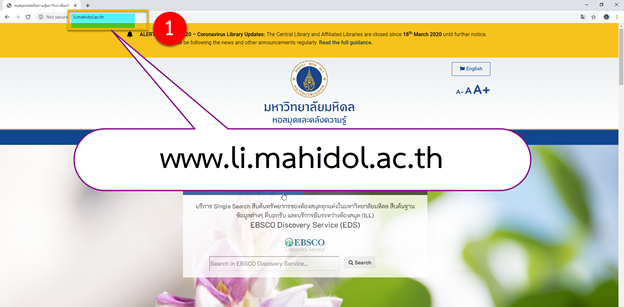
STEP 1: ไปที่เว็บไซต์ห้องสมุด https://www.li.mahidol.ac.th/
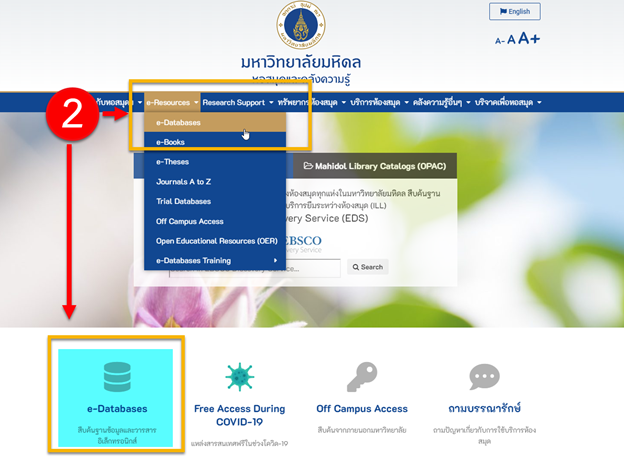
STEP 2: เลือกเมนู e-Resources และเลือก e-Databases หรือจะเลือกที่ไอคอน e-Databases ตามภาพด้านล่างก็ได้
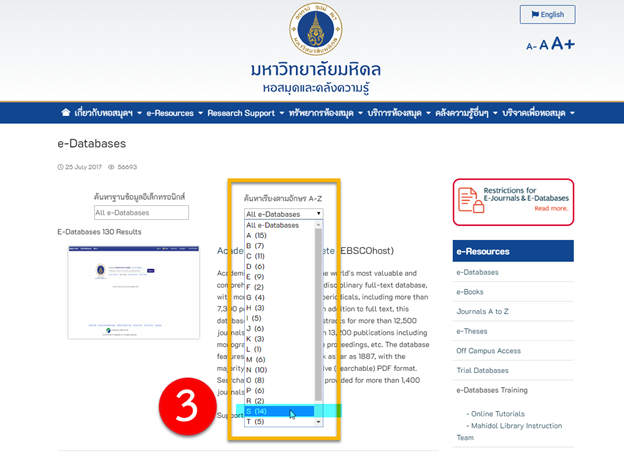
STEP 3: ค้นหาฐานข้อมูล ScienceDirect หากท่านไม่ถนัดพิมพ์ข้อมูล จะเลือกหาจากตามตัวอักษร A-Z ก็ได้นะคะ ในที่นี้เลือกอักษร “ S “
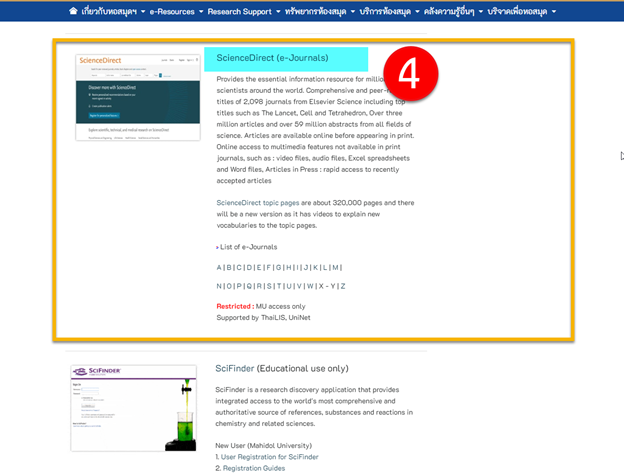
STEP 4: ใช้เมาส์เลื่อนหาฐานข้อมูล ScienceDirect (e-Journals) จากนั้นคลิก
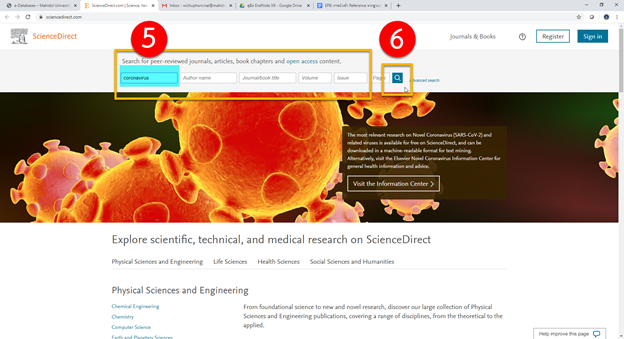
STEP 5: พิมพ์ Keyword หรือเรื่องที่สนใจต้องการค้นหาข้อมูล เช่น coronavirus หรือ covid-19
STEP 6: คลิก search
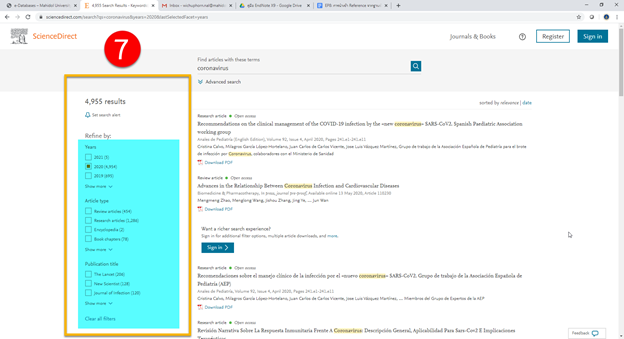
STEP 7: หากต้องการข้อมูลที่แคบลง สามารถ limit ประเภทของเอกสาร ปีที่พิมพ์ สำนักพิมพ์ ที่ด้านซ้ายมือของหน้าจอ
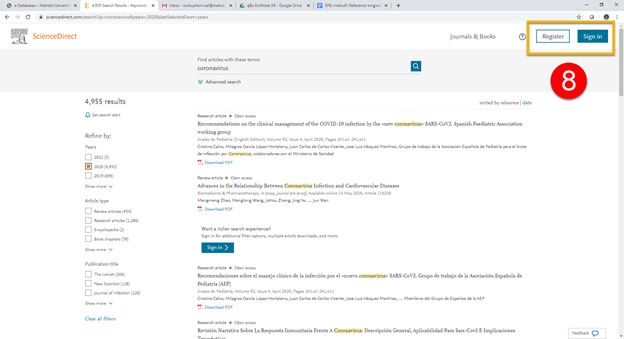
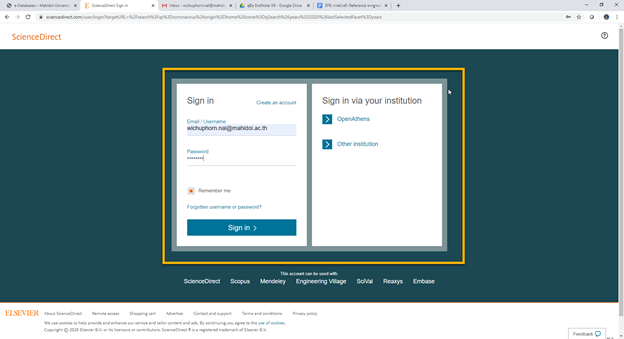
STEP 8: ในที่นี้ผู้เขียนใช้งานจากที่บ้าน แล้วไม่ได้ VPN มาก่อน ก็สามารถทำการ Sign in ใช้งานฐานข้อมูลนี้ได้ แต่หากผู้ใช้บริการใช้งานในเครือข่ายของมหาวิทยาลัยฯ หรือใช้ VPN จากนอกเครือข่าย อยู่แล้ว ก็ข้ามขั้นตอนนี้ไปได้เลยค่ะ
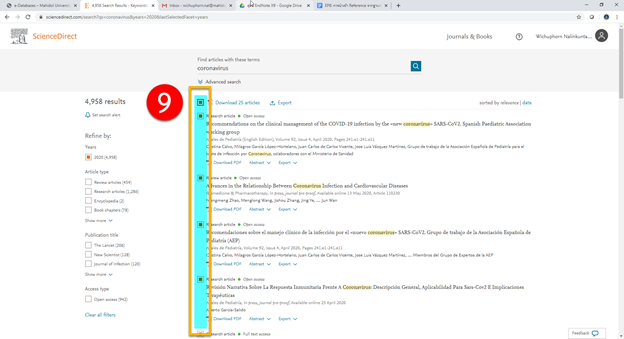
STEP 9: หน้าจอจะแสดงรายการผลการสืบค้น ถ้าต้องการบทความใด
 คลิก Select หน้ารายการที่เราต้องการนำเข้าสู่ EndNote Library หรือจะเลือกไปทั้งหมดก็ได้
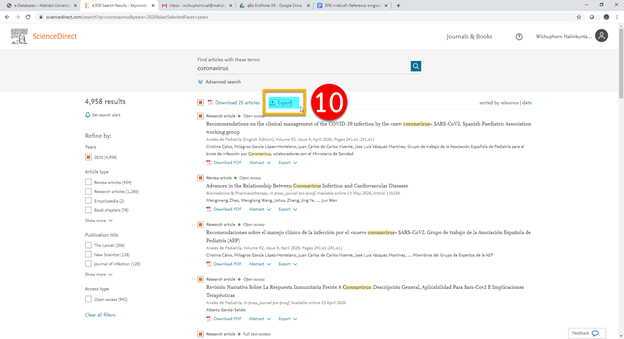
STEP 10: คลิกคำสั่ง Export
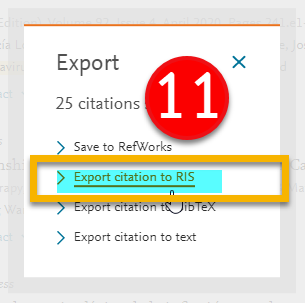
STEP 11: คลิก Export citation to RIS
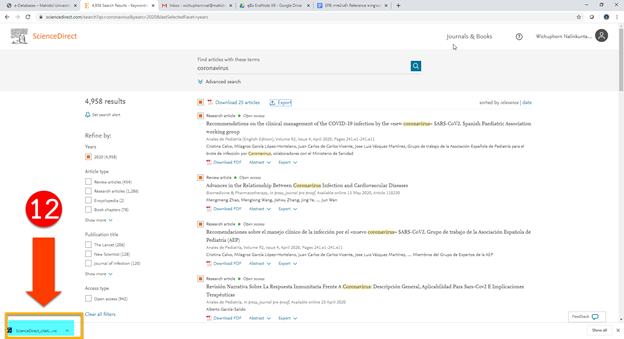
STEP 12: จะได้ File ที่มีนามสกุล .ris ตามภาพด้านล่าง ให้ Double Click ที่ File ดังกล่าว โปรแกรม EndNote จะทำการ Imported Referenced เข้าสู้โปรแกรมโดยอัตโนมัติ
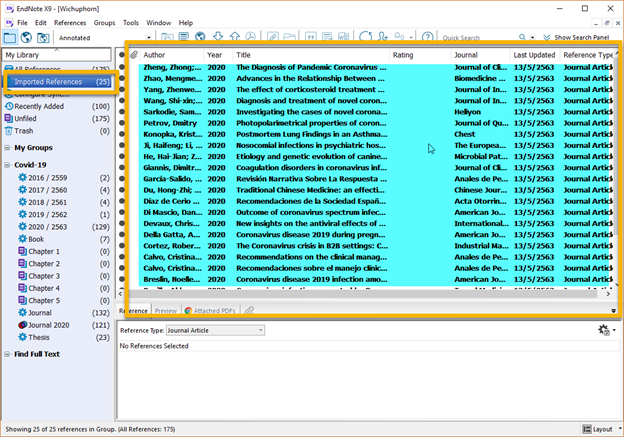
รายการ References ที่ Import เข้ามาจากฐานข้อมูล ScienceDirect นั้น สามารถดูได้ที่เมนู Imported Referenced ทางด้านซ้ายมือ ซึ่งเมนูนี้จะแสดงข้อมูลที่ Import มาครั้งล่าสุดดังภาพด้านล่าง