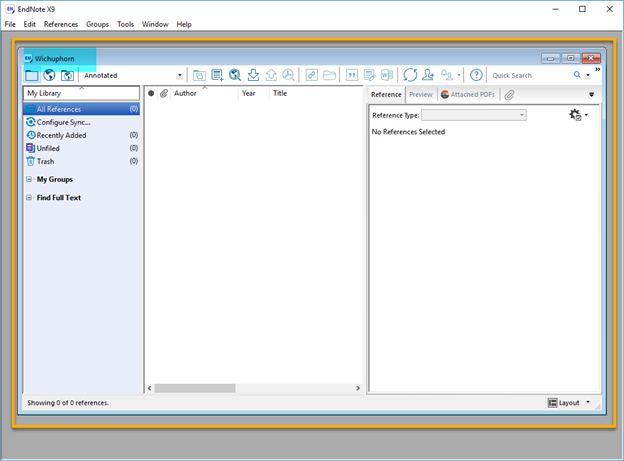
คู่มือ EndNote X9
EP3. การสร้าง Library สำหรับจัดเก็บ Reference
- เผยแพร่
- 14 ธันวาคม 2564
เริ่มต้นการใช้งานโปรแกรม
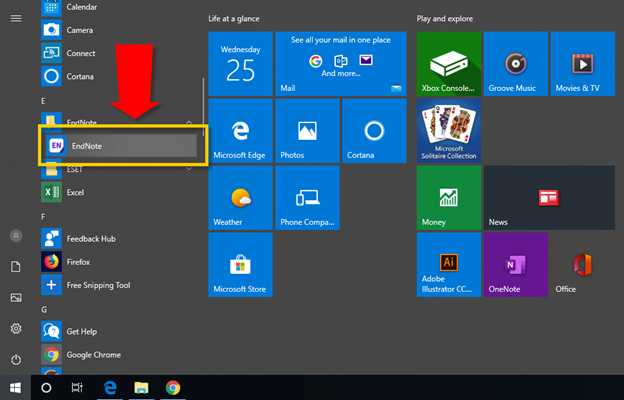
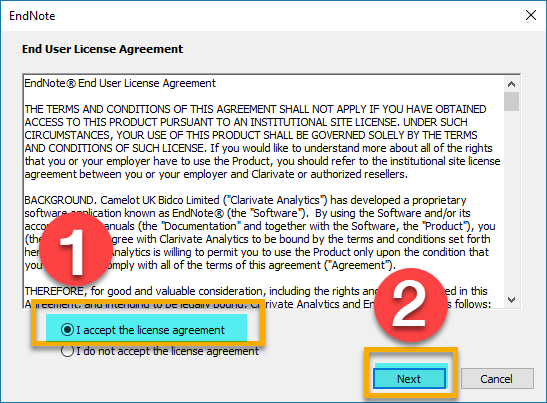
STEP 1: ครั้งแรกของการติดตั้งโปรแกรม หน้าจอจะปรากฎ User License Agreement ขึ้นมา ให้เลือก “ I accept the license agreement”
STEP 2: คลิก Next
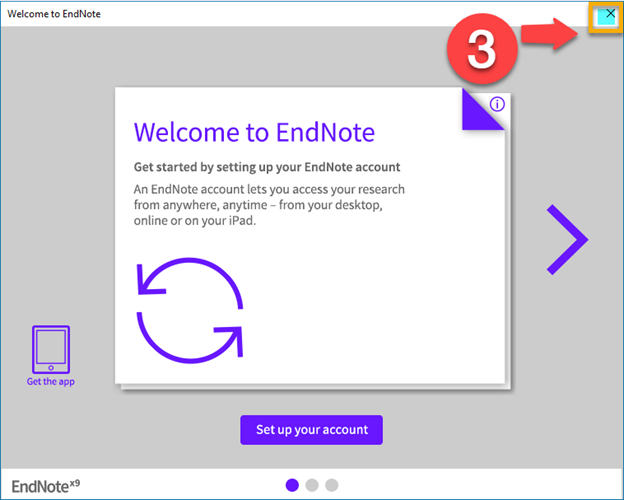
STEP 3: หน้าจอจะปรากฎหน้าต่างแนะนำโปรแกรม EndNote ขึ้นมา คลิก เพื่อปิดหน้าต่าง
การสร้าง Library ใหม่
EndNote Library ก็คือส่วนที่ใช้ในการจัดเก็บรายการ Reference ต่าง ๆ หรือจะเรียกว่าเป็นคลังเก็บข้อมูลรายการอ้างอิงก็ได้ค่ะ รวมทั้งเก็บไฟล์อิเล็กทรอนิกส์ที่เกี่ยวข้องกับรายการอ้างอิงนั้นๆ ไว้ด้วย เราไปเริ่มต้นการสร้าง Library กันเลยดีกว่าค่ะ
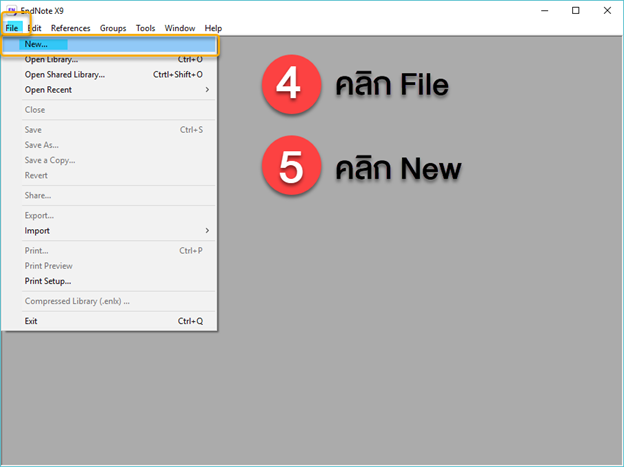
STEP 4: ไปที่เมนู File
STEP 5: คลิก New
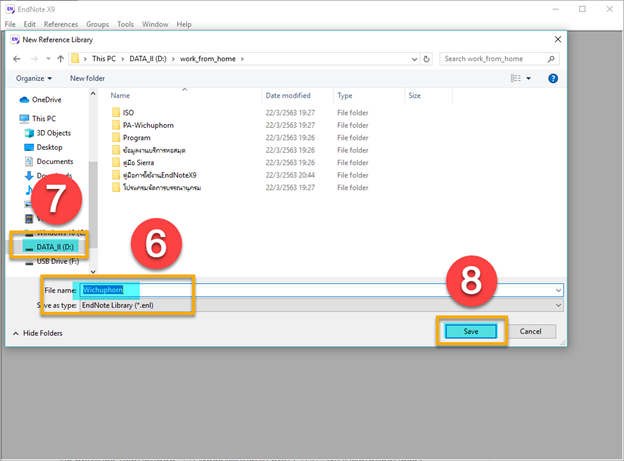
STEP 6: ทำการตั้งชื่อไฟล์ Library ที่ต้องการ แนะนำให้ตั้งเป็นชื่อผลงานของตนเอง หรือชื่อตนเอง เพื่อป้องกันความสับสนและสะดวกในการค้นหาข้อมูล
STEP 7: เลือก Drive หรือ Folder ที่ใช้ในการจัดเก็บไฟล์
STEP 8: คลิก Save
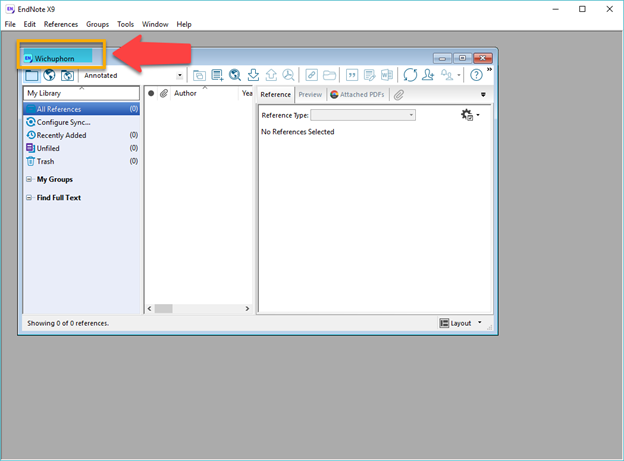
จะสังเกตเห็นว่า เมื่อเราทำการสร้างไฟล์เรียบร้อยแล้ว ชื่อไฟล์จะปรากฎ ตามรูปด้านล่าง
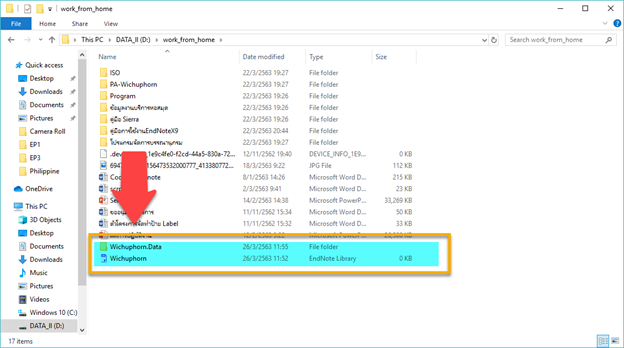
- ข้อสังเกต: ลองปิดโปรแกรม EndNote X9 ของท่านดู แล้วไปตรวจสอบไฟล์ที่สร้างขึ้นมา จะเห็นว่า ไฟล์นามสกุล .enl ที่สร้างขึ้นมานั้น จะมี Folder ที่เป็นชื่อเดียวกัน .Data สร้างขึ้นมาโดยอัตโนมัติ
ดังนั้น เวลาที่ท่านจะนำไฟล์ไปเปิดในคอมพิวเตอร์เครื่องอื่น จะต้องทำการ copy ทั้งไฟล์นามสกุล .enl และ Folder ที่เป็นชื่อเดียวกัน .Data ไปด้วย หากท่าน Copy ไปไม่ครบ เวลานำไปเปิดในคอมพิวเตอร์เครื่องอื่น ไฟล์งานของท่านข้อมูลจะไม่สมบูรณ์
การเปิด Library ที่สร้างไว้แล้ว
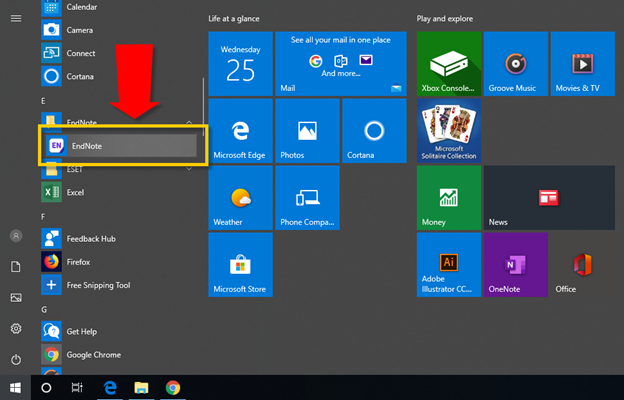
เริ่มต้นด้วยการเปิดโปรแกรม EndNote X9 ขึ้นมา
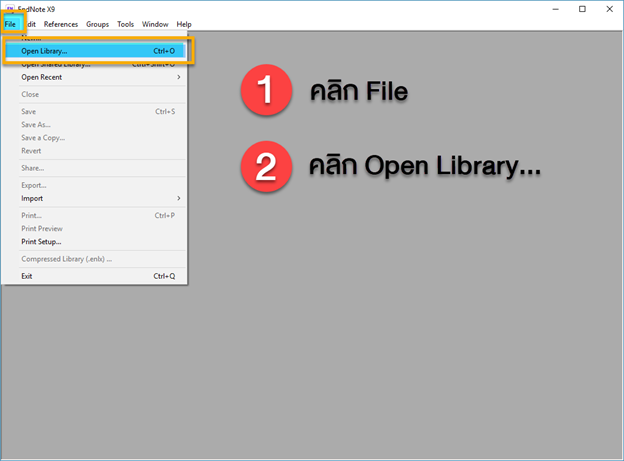
STEP 1: ไปที่เมนู File
STEP 2: คลิก Open Library…
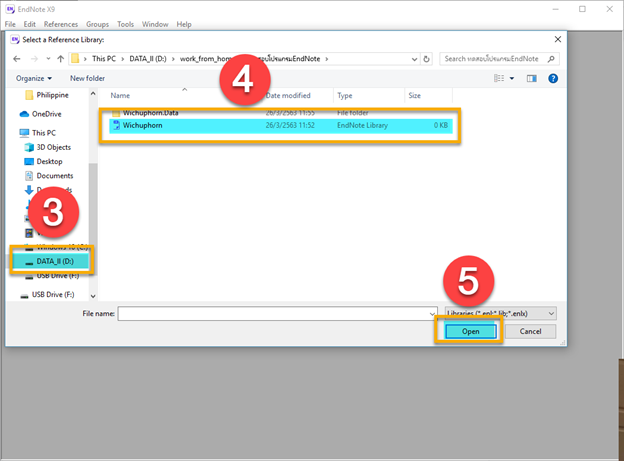
STEP 3: เลือก Drive หรือ Folder ที่ใช้ในการจัดเก็บไฟล์ Library ไว้
STEP 4: เลือกไฟล์งานของตนเอง ต้องเป็นไฟล์นามสกุล .enl ตัวอย่างเช่น wichuphorn.enl
STEP 5: คลิก Open
จะปรากฎหน้าต่างของไฟล์ ตามภาพด้านล่าง