คู่มือ EndNote X9
EP.12การแทรก Citation ลงในไฟล์ Microsoft Word (Cite while you write)
- เผยแพร่
- 21 ธันวาคม 2564
ไฟล์ข้อมูลที่ต้องเตรียม ดังนี้
- ไฟล์งานของท่านในรูปแบบเอกสาร Word ที่ต้องการแทรก Citation ลงในเนื้อหา
- ไฟล์ EndNote Library ของท่านที่ใช้ในการจัดเก็บ Reference
การแทรก Citation ลงในไฟล์ Microsoft Word สามารถทำได้ ดังนี้
วิธีที่ 1 เริ่มต้นการแทรก Citation จากโปรแกรม Microsoft Word
STEP 1: เปิดโปรแกรม Microsoft Word และเปิดไฟล์งานที่ต้องการแทรก Citation ลงในเนื้อหา

STEP 2: กำหนดตำแหน่งที่ต้องการแทรก Citation โดยนำเคอร์เซอร์ไปวางไว้หลังข้อความ

STEP 3: เปิดโปรแกรม EndNote ขึ้นมา และเปิดไฟล์ EndNote Library ที่ใช้ในการจัดเก็บ Reference
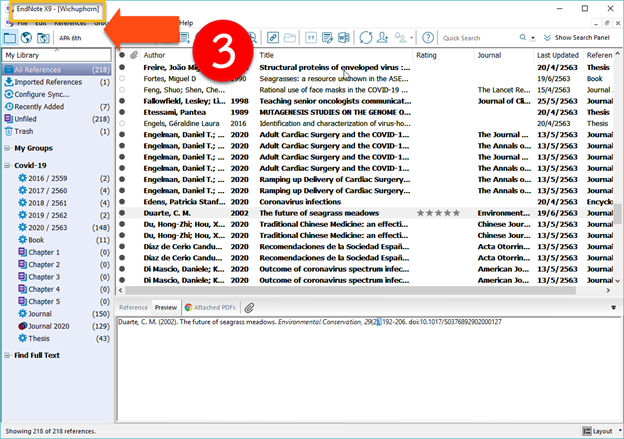
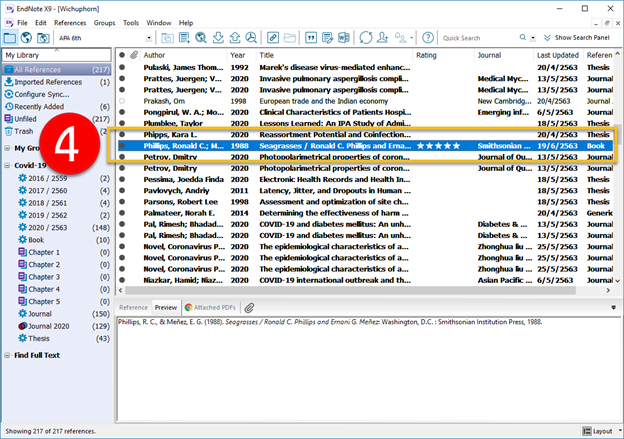
STEP 4: เลือกรายการ Reference ที่ต้องการแทรก Citation ในตำแหน่งที่กำหนดไว้ใน Microsoft Word (หากต้องการทำการแทรก Citation มากกว่า 1 รายการขึ้นไป ให้กด Ctrl + รายการที่ต้องการ)
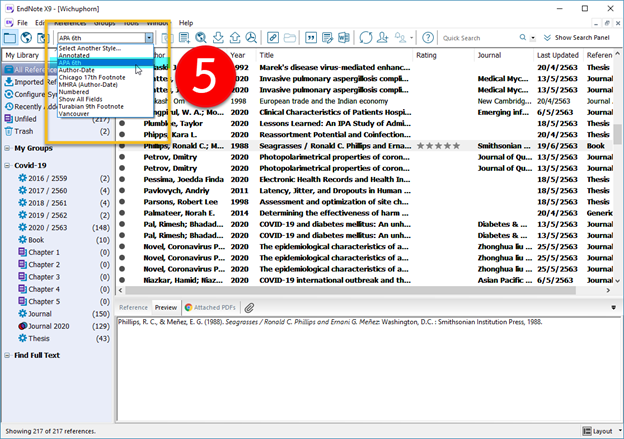
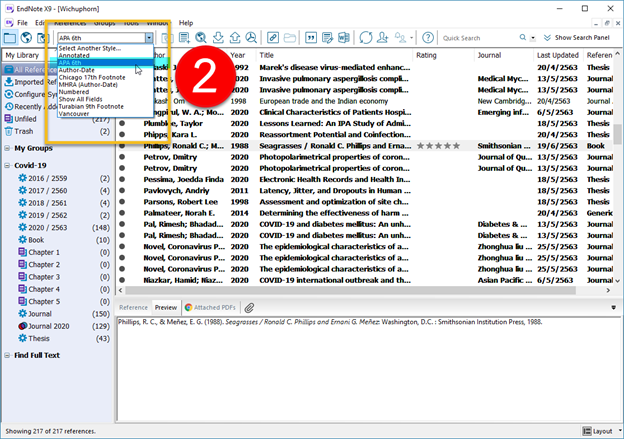
STEP 5: เลือกหรือปรับเปลี่ยนรูปแบบรายการบรรณานุกรม ในที่นี้ผู้เขียนใช้รูปแบบบรรณานุกรมเป็น APA 6th
STEP 6: คลิก Tab Preview แสดงรายการบรรณานุกรม
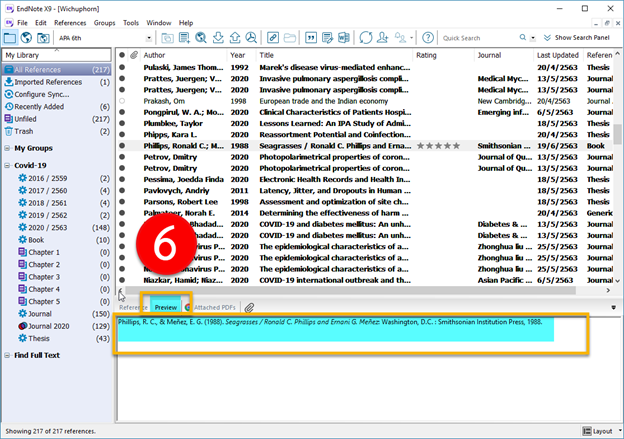
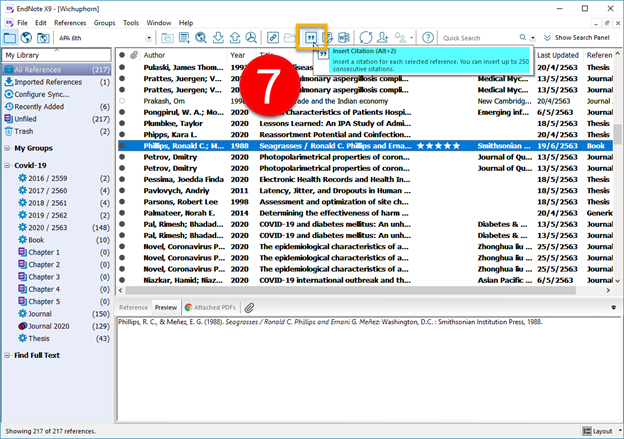
STEP 7:
 คลิก เพื่อทำการแทรก Citation
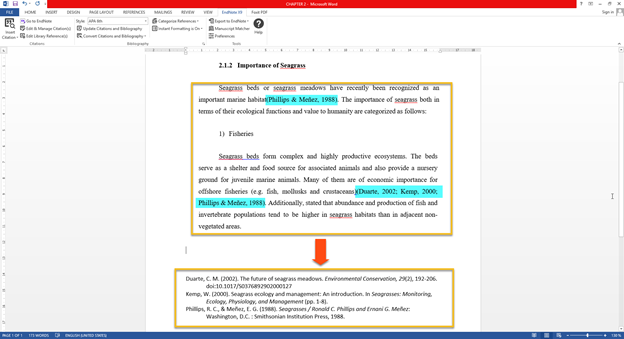
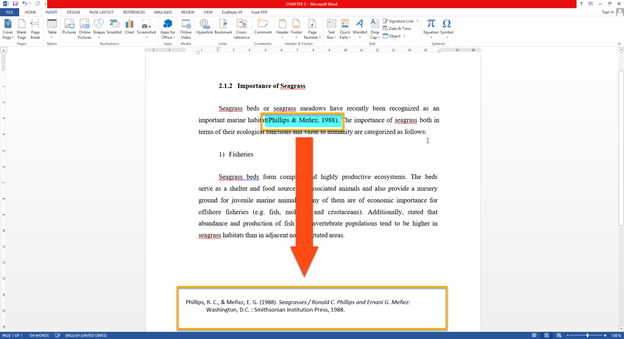
รายการ Reference จะถูกแทรกลงในเนื้อหาตามตำแหน่งที่ได้เลือกไว้ก่อนหน้านี้ ในส่วนด้านล่างโปรแกรมก็จะจัดทำรายการบรรณานุกรม (ฺBibliography) ไปพร้อมกันด้วย ดังภาพด้านล่าง
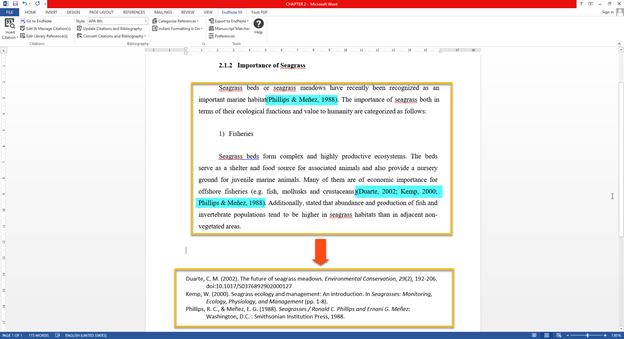
เมื่อทำการแทรก Citation ในส่วนต่อๆ ไป ก็ให้ใช้วิธีการเดียวกันกับตัวอย่างข้างต้น โปรแกรม EndNote จะทำการจัดลำดับให้โดยอัตโนมัติ ดังภาพด้านล่าง
วิธีที่ 2 เริ่มต้นการแทรก Citation จากโปรแกรม EndNote X9
STEP 1: เปิดโปรแกรม EndNote ขึ้นมา และเปิดไฟล์ EndNote Library ที่ใช้ในการจัดเก็บ Reference
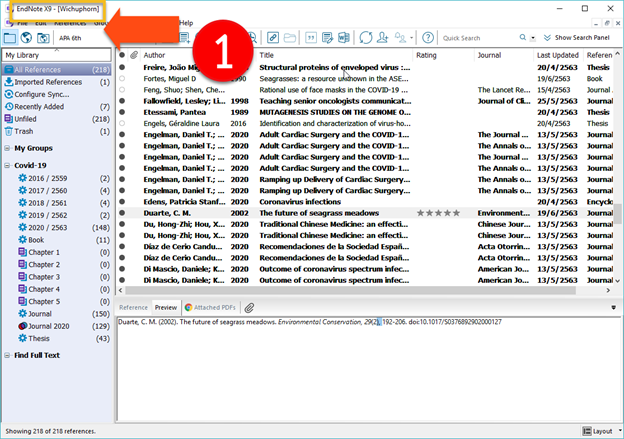
STEP 2: เลือกหรือปรับเปลี่ยนรูปแบบรายการบรรณานุกรม
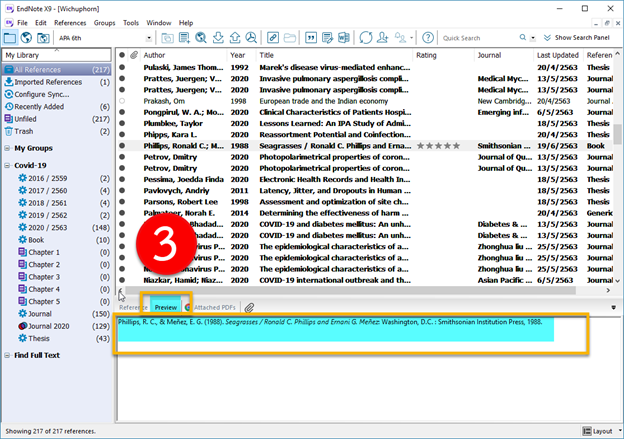
STEP 3: คลิก Tab Preview แสดงรายการบรรณานุกรม
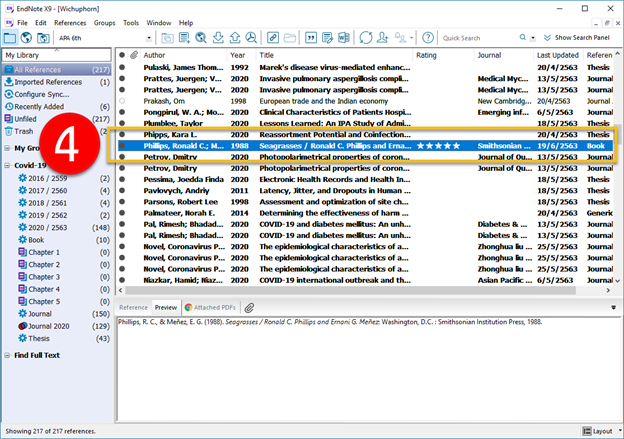
STEP 4: เลือกรายการ Reference ที่ต้องการแทรก Citation ลงใน Microsoft Word หากต้องการแทรกมากกว่า 1 รายการ ให้กด Ctrl ค้างไว้ และคลิกเลือกรายการที่ต้องการ
STEP 5: เปิดโปรแกรม Microsoft Word และเปิดไฟล์งานที่ต้องการแทรก Citation ลงในเนื้อหา

STEP 6: กำหนดตำแหน่งที่ต้องการแทรก Citation โดยนำเคอร์เซอร์ไปวางไว้หลังข้อความ

STEP 7: คลิก Tab เมนู EndNote X9

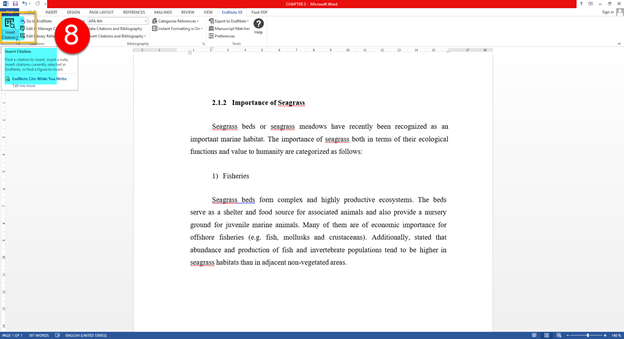
STEP 8:
 คลิก
คลิก
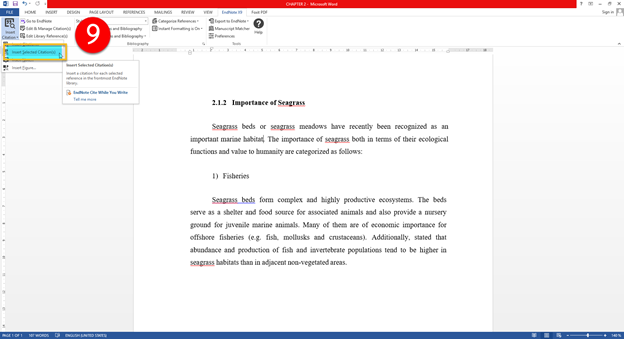
STEP 9: คลิก Insert Selected Citation(s)
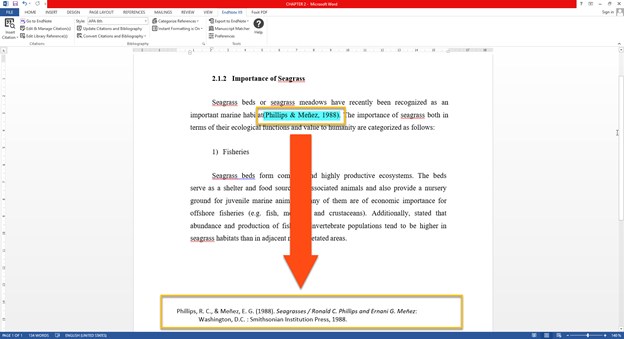
รายการ Reference จะถูกแทรกลงในเนื้อหาตามตำแหน่งที่ได้เลือกไว้ก่อนหน้านี้ ในส่วนด้านล่างโปรแกรมก็จะจัดทำรายการบรรณานุกรม (ฺBibliography) ไปพร้อมกันด้วย ดังภาพด้านล่าง
เมื่อทำการแทรก Citation ในส่วนต่อๆ ไป ก็ให้ใช้วิธีการเดียวกันกับตัวอย่างข้างต้น โปรแกรม EndNote จะทำการจัดลำดับให้โดยอัตโนมัติ ดังภาพด้านล่าง